


适用场景:银河麒麟高级服务器操作系统 V11(LoongArch/龙芯架构)、龙芯浏览器 V3 或其他基于 Chromium/GTK 的浏览器,表现为系统其他应用可以正常输入中文,但浏览器输入框无法唤起 Fcitx5 候选窗口。
版权说明:本文为重新整理的排障教程,文中 5 张实机截图引自 q2019 的原文,并依照 CC BY-NC-SA 4.0 标注出处;请仅在非商业场景下分享,演绎内容须采用相同许可证。
一、问题现象
典型环境为龙芯 3A5000、LoongArch64 架构、银河麒麟高级服务器操作系统 V11(2503),浏览器版本为龙芯浏览器 V3。开始操作前,可先记录系统与浏览器版本,便于后续定位。
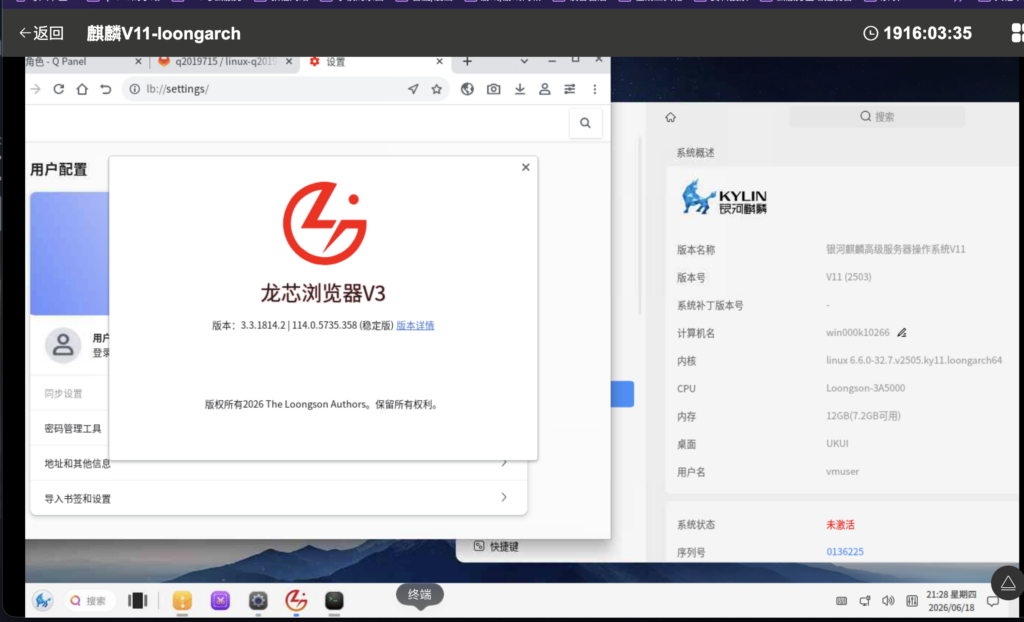
判断问题是否只出在浏览器中,可以先做两个对比:
- 在桌面全局搜索、文本编辑器等原生应用中切换到中文输入法并输入文字。
- 再到龙芯浏览器地址栏或网页输入框中测试。
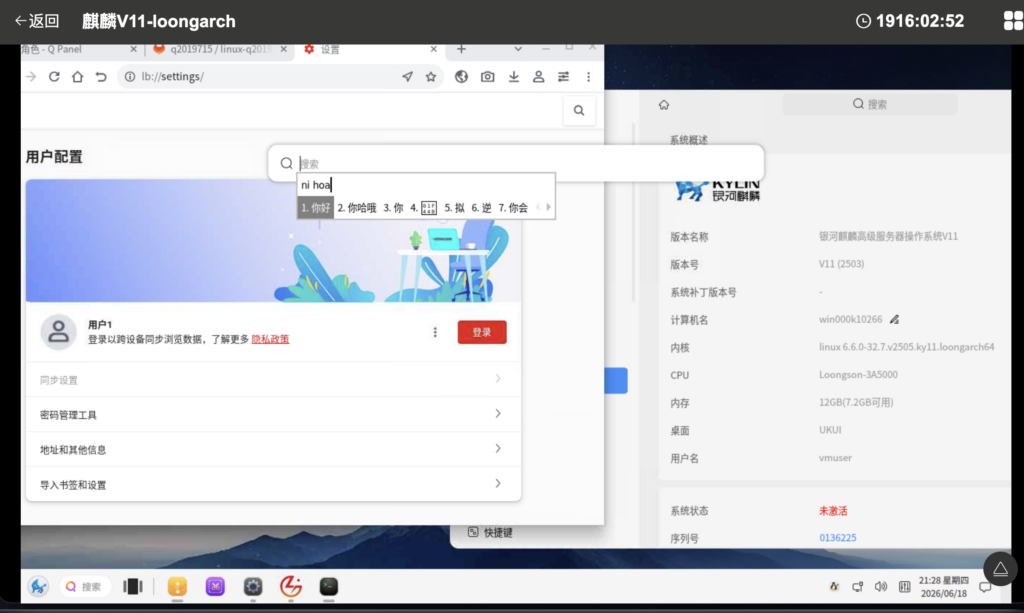
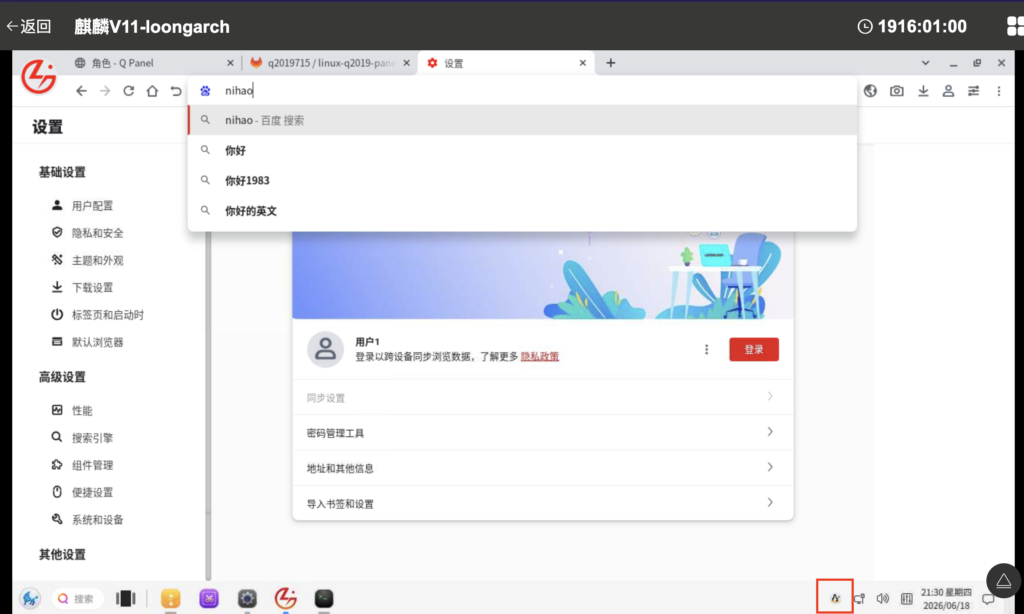
如果系统应用正常、浏览器却无法显示候选窗口,即使任务栏已经显示输入法启用,也基本可以把排查范围缩小到浏览器、GTK 输入法前端和模块缓存。
二、原因分析
龙芯浏览器基于 Chromium,并通过 GTK 与桌面环境交互。Fcitx5 要在 GTK 应用中工作,系统除了需要安装对应的 GTK 前端模块,还要在 immodules.cache 中登记模块路径。若组件缺失或缓存没有正确生成,浏览器启动时就无法加载 Fcitx5 的 GTK 输入模块。
因此本教程的修复思路是:确认环境 → 安装 GTK/Qt 前端组件 → 备份并重建 GTK 输入法模块缓存 → 重启输入法与浏览器 → 验证结果。
三、操作前检查
打开终端,先记录架构、系统版本、桌面会话和 Fcitx5 版本:
uname -m
cat /etc/os-release
echo "$XDG_SESSION_TYPE"
fcitx5 --version
再检查输入法相关环境变量:
printenv | grep -E '^(XMODIFIERS|GTK_IM_MODULE|QT_IM_MODULE)='
常见配置会包含 XMODIFIERS=@im=fcitx、GTK_IM_MODULE=fcitx 和 QT_IM_MODULE=fcitx。不同发行版或 Wayland 会话可能略有不同,不建议在不了解当前桌面环境时盲目写死。
如系统提供诊断工具,还可以运行:
fcitx5-diagnose
重点关注 GTK 模块、环境变量、输入法引擎和进程状态部分。
四、安装缺少的 Fcitx5 前端
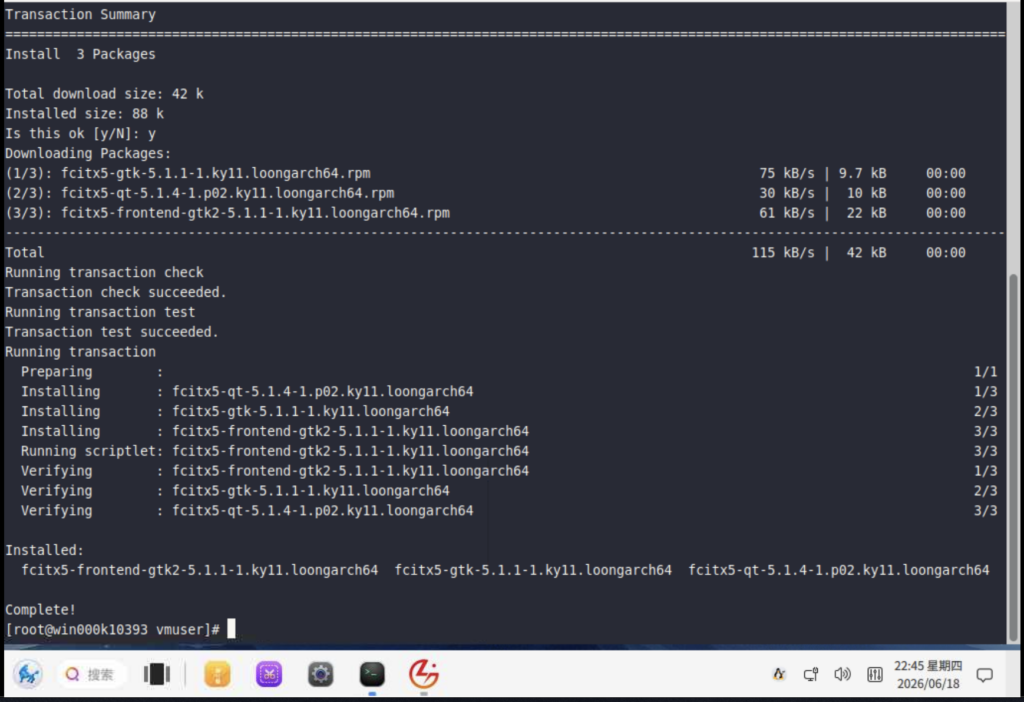
使用银河麒麟/LoongArch 软件源安装 GTK2、GTK3 和 Qt5 前端:
sudo dnf install fcitx5-frontend-gtk2 fcitx5-frontend-gtk3 fcitx5-frontend-qt5 fcitx5-gtk fcitx5-qt
安装期间如提示确认,请核对包名和来源后输入 y。若某个包名在当前版本中不存在,可先搜索仓库中的实际名称:
dnf search fcitx5 | grep -E 'gtk|qt'
五、备份并重建 GTK 模块缓存
这一步会改写系统缓存,建议先备份。
sudo cp -a /usr/lib64/gtk-2.0/2.10.0/immodules.cache   /usr/lib64/gtk-2.0/2.10.0/immodules.cache.bak
sudo cp -a /usr/lib64/gtk-3.0/3.0.0/immodules.cache   /usr/lib64/gtk-3.0/3.0.0/immodules.cache.bak
随后重新生成 GTK2 和 GTK3 输入法模块缓存:
sudo sh -c '/usr/bin/gtk-query-immodules-2.0-64 > /usr/lib64/gtk-2.0/2.10.0/immodules.cache'
sudo sh -c '/usr/bin/gtk-query-immodules-3.0-64 > /usr/lib64/gtk-3.0/3.0.0/immodules.cache'
如果系统提供标准的更新缓存参数,也可以尝试:
sudo gtk-query-immodules-2.0 --update-cache
sudo gtk-query-immodules-3.0 --update-cache
命令路径和缓存目录可能因系统版本不同而变化。找不到文件时,可先定位真实路径:
find /usr/lib64 /usr/lib -name 'immodules.cache' 2>/dev/null
command -v gtk-query-immodules-2.0-64
command -v gtk-query-immodules-3.0-64
六、重启输入法和浏览器
先完全退出龙芯浏览器,确认后台进程也已结束。然后重启 Fcitx5:
fcitx5-remote -r
若命令无效,可注销并重新登录桌面会话;这是让环境变量和 GTK 模块缓存完整生效的稳妥方法。重新打开浏览器,在地址栏、网页文本框和多行编辑器中分别测试中文输入、候选窗口和中英文切换。
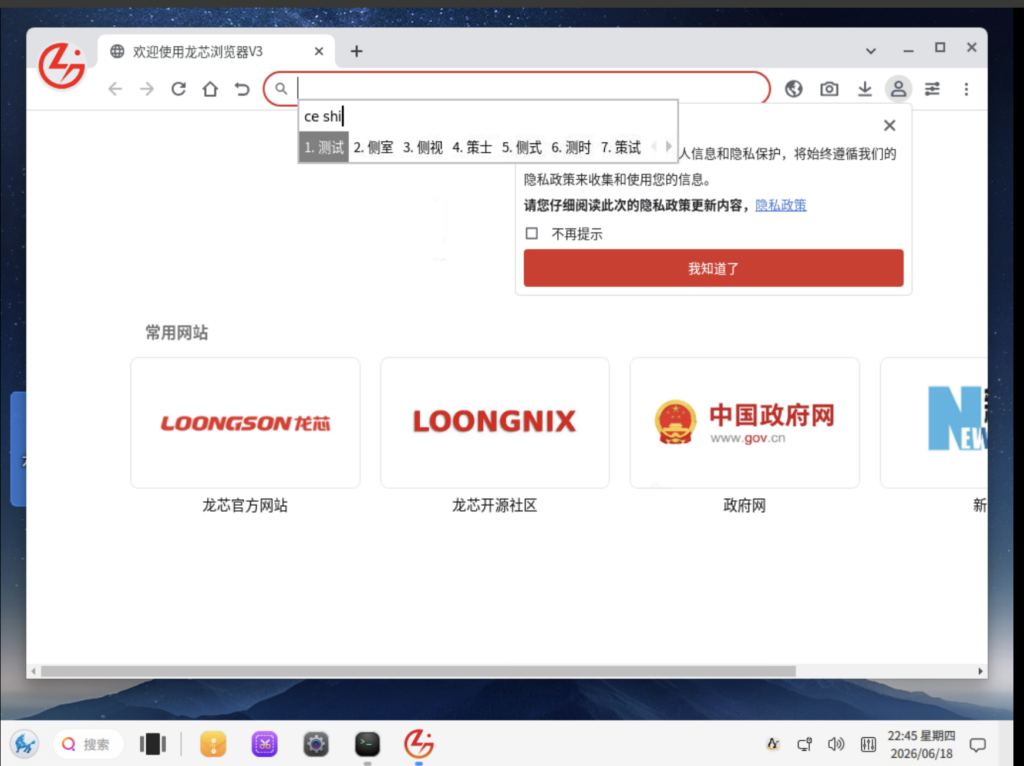
七、验证缓存是否包含 Fcitx5
可以用下面的命令确认缓存中已经登记 Fcitx 模块:
grep -i fcitx /usr/lib64/gtk-2.0/2.10.0/immodules.cache
grep -i fcitx /usr/lib64/gtk-3.0/3.0.0/immodules.cache
有输出说明缓存中能够找到相关模块;没有输出则应重新检查软件包是否安装成功、命令路径是否正确以及架构目录是否匹配。
八、仍然无法输入时的排查顺序
- 确认 Fcitx5 正在运行:
pgrep -a fcitx5。 - 确认已添加中文输入引擎:打开 Fcitx5 配置工具,检查拼音、五笔等输入法是否已加入。
- 确认浏览器彻底退出:仅关闭窗口可能仍保留后台进程。
- 检查 X11/Wayland:在 Wayland 下,浏览器启动参数和输入法前端行为可能与 X11 不同。
- 重新运行诊断:
fcitx5-diagnose,对比修复前后的 GTK 检测结果。 - 核对浏览器版本:旧版龙芯浏览器可能存在兼容性问题,建议在软件源允许的范围内升级。
九、如何回滚
如果重建缓存后其他 GTK 应用出现异常,可使用备份恢复:
sudo cp -a /usr/lib64/gtk-2.0/2.10.0/immodules.cache.bak   /usr/lib64/gtk-2.0/2.10.0/immodules.cache
sudo cp -a /usr/lib64/gtk-3.0/3.0.0/immodules.cache.bak   /usr/lib64/gtk-3.0/3.0.0/immodules.cache
恢复后注销并重新登录,再检查输入法状态。
十、总结
这个问题通常不是中文输入法本身损坏,而是龙芯浏览器启动时没有成功加载 GTK 输入模块。补齐 Fcitx5 的 GTK 前端、重建 immodules.cache 并重启会话后,大多数同类问题都能恢复。
参考资料与图片来源
- q2019:银河麒麟系统下龙芯浏览器无法使用中文输入法的解决方案(作者:q2019;文中 5 张截图均源自该文;许可:CC BY-NC-SA 4.0)
- Fcitx5 官方诊断文档
- Fcitx 输入法相关环境变量
- Loongnix 龙芯浏览器说明









暂无评论内容