

一、Cursor 是什么?
Cursor 是一款基于 VS Code 构建的 AI 原生代码编辑器。它把代码补全、自然语言编辑、跨文件修改和项目级问答整合到编辑器核心体验里,让你可以用“描述需求”的方式推动代码改动。
二、适合哪些人使用?
- 想把 AI 深度融入开发流程的程序员
- 需要快速理解陌生项目的开发者
- 经常做重构、修 bug、补功能的人
- 希望用自然语言直接修改代码的新手
三、核心功能一览
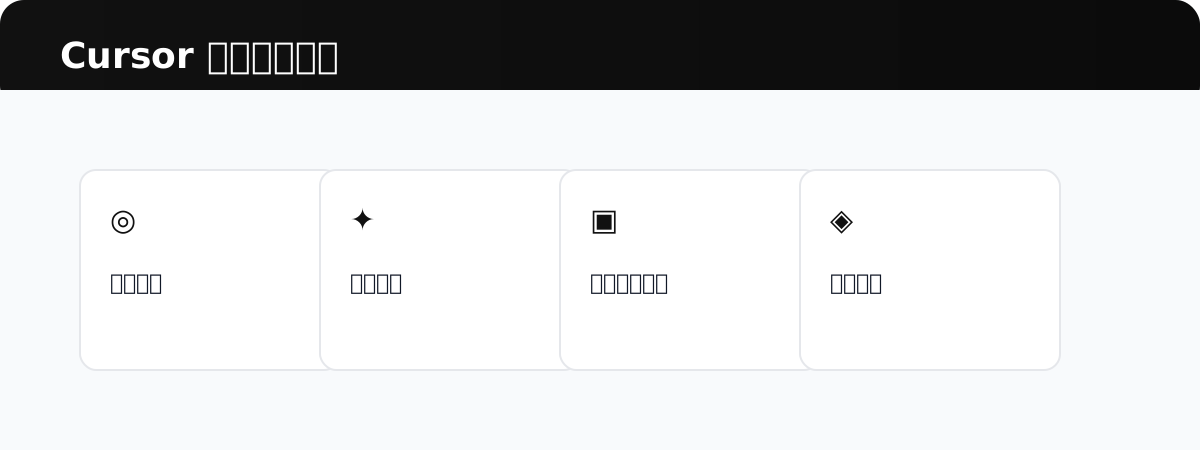
- Tab 补全:根据项目上下文预测下一步代码,支持多行补全。
- Cmd/Ctrl+K:选中代码后用自然语言直接改写。
- Chat 问答:围绕当前项目、报错或文件进行解释和建议。
- 多文件编辑:Composer/Agent 类能力可一次修改多个文件。
四、快速上手指南
- 下载安装:访问 cursor.com 下载 Windows、macOS 或 Linux 版本。
- 迁移配置:启动后可导入 VS Code 设置、主题、快捷键和扩展。
- 打开项目:用 Cursor 打开代码目录,让 AI 读取项目上下文。
- 局部修改:选中一段代码,按 Cmd/Ctrl+K 描述修改目标。
- 全局任务:用 Chat 或 Composer 描述完整功能,让 AI 给出多文件改动。
五、进阶使用技巧
- 先让它读项目:可以先问“这个项目的目录结构和启动方式是什么”。
- 给明确验收标准:例如“按钮点击后要调用接口并显示 loading”。
- 小步提交:一次只做一个目标,改完就运行和测试。
- 保留人工 review:AI 会写得快,但不一定知道业务隐含规则。
- 利用错误信息:把终端报错发给 Cursor,通常能快速定位问题。
六、实用提示词示例
修复报错:
Fix this TypeScript error and explain what caused it.
新增功能:
Add a search input to this page and debounce API requests by 300ms.
重构代码:
Extract repeated request logic into a reusable helper and update call sites.
七、常见问题与解决思路
和 VS Code 有什么区别?
Cursor 保留 VS Code 生态,但把 AI 作为第一层交互,而不是普通插件。
适合大型项目吗?
适合,但要分阶段让它理解模块,避免一次让它改太多。
会不会乱改文件?
有可能,所以每次应用修改前要看 diff。
八、总结
Cursor 的核心价值是把“问 AI”变成“让 AI 直接参与编辑”。如果你愿意用清晰任务、可验证步骤和代码审查约束它,它会成为非常强的开发工作台。
© 版权声明
文章版权归作者所有,未经允许请勿转载。
THE END




暂无评论内容