

一、Stable Diffusion 是什么?
Stable Diffusion 是一套开源 AI 绘画模型与工具生态,可以在本地电脑或服务器上运行。它和纯在线绘画工具最大的不同,是你可以自由选择模型、插件、参数和工作流,真正把 AI 绘画变成可控的生产工具。无论是做插画、海报、人物设定、产品图,还是为文章生成配图,Stable Diffusion 都非常适合深入学习。
二、适合哪些人使用?
- 想离线生成图片、重视隐私的用户
- 需要稳定风格和批量出图的设计师
- 希望使用 LoRA、ControlNet 等插件的创作者
- 想把 AI 绘画接入自己系统的开发者
三、核心功能一览
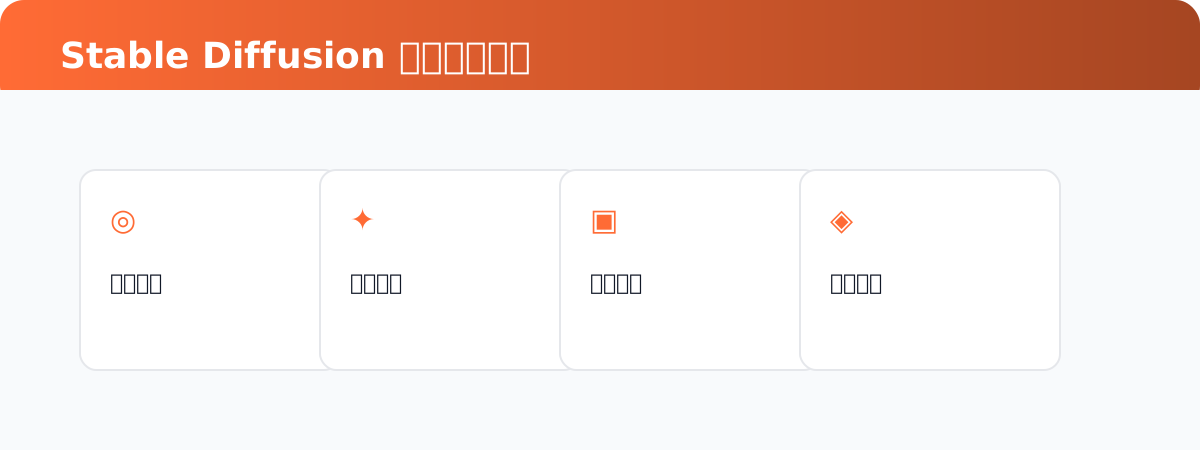
- 本地运行:图片、提示词和素材可以保留在本地,隐私更可控。
- 模型生态:支持 SD 1.5、SDXL、LoRA、VAE、Embedding 等大量社区资源。
- 精细控制:通过采样器、步数、CFG、种子、尺寸等参数控制结果。
- 图生图与重绘:可在原图基础上改风格、补细节、换背景或局部修复。
四、快速上手指南
- 准备环境:推荐 NVIDIA 显卡,显存 6GB 以上体验更好;同时准备 Python、Git 和足够磁盘空间。
- 安装 WebUI:新手可从 AUTOMATIC1111 WebUI 或 ComfyUI 入门,前者直观,后者工作流更强。
- 下载模型:把 .safetensors 模型放入 models/Stable-diffusion 目录,LoRA 放入 models/Lora。
- 输入提示词:按“主体 + 场景 + 风格 + 光影 + 画质 + 负面词”的结构来写。
- 生成与迭代:先低分辨率找方向,再放大修复、局部重绘和细节增强。
五、进阶使用技巧
- Prompt 不要堆词:先明确主体和构图,再补风格,不要把互相冲突的描述全塞进去。
- 善用负面词:常见负面词包括 low quality、bad hands、watermark、extra fingers 等。
- 固定 seed:想复现类似构图时,记录 seed、模型、尺寸和关键参数。
- ControlNet 锁构图:需要稳定姿势、边缘、线稿或深度关系时,用 ControlNet 效果更稳。
- LoRA 控风格:人物、服装、画风和产品风格都可以通过 LoRA 快速统一。
六、实用提示词示例
写实人物:
portrait photo of a young woman, soft light, realistic skin texture, shallow depth of field, high detail
国风插画:
ancient chinese pavilion, misty mountains, watercolor style, elegant, cinematic lighting
产品海报:
minimal tech product poster, blue gradient background, premium lighting, clean layout, 16:9
七、常见问题与解决思路
显存不够怎么办?
降低分辨率、减少批量数量、使用轻量模型,必要时开启低显存启动参数。
为什么手容易画坏?
这是图像模型常见问题,可以用负面词、局部重绘或 ControlNet OpenPose 辅助修复。
新手该选 WebUI 还是 ComfyUI?
想快速上手选 WebUI,想搭建复杂工作流和批处理选 ComfyUI。
八、总结
Stable Diffusion 的学习曲线比在线工具高,但回报也更大。它适合把 AI 绘画从“玩一下”升级为“可控生产力”。掌握模型、提示词、参数和插件之后,你就能建立自己的固定风格和高效出图流程。
© 版权声明
文章版权归作者所有,未经允许请勿转载。
THE END







暂无评论内容